4.- ¿Qué es Team Viewer?
Team Viewer es un software Informático "privado" de fácil acceso, que permite conectarse remotamente a otro equipo.
Entre sus funciones están: compartir y controlar escritorios, reuniones en línea, videoconferencias y transferencia de archivos entre ordenadores. Existen versiones para los sistemas operativos Microsoft Windows, Mac OS X, 1 2 Linux, 3 iOS, 4 y Android, 5. También es posible el acceso a un equipo remoto mediante un navegador web. Aunque el principal cometido de la aplicación es el control remoto, también incluye funciones de trabajo en equipo y presentación.

4.1 Ventajas del Team Viewer
- Control remoto de cualquier ordenador.
- Accesos no permitidos por usuarios desconocidos.
- Asistencia remota sin la instalación.
- Administración remota de un servidor.
- Transferir archivos.
- Máximo estándar de seguridad.
- Poder realizar mantenimiento preventivo y correctivo a distancia.
- Hacer copias de seguridad de la información del otro PC.
- Transferir archivos de PC a PC sin problema.
- Es más económica la asistencia remota.
- Poder resolver desconfiguraciones, virus y errores de actualizaciones.
- Brindar ayuda sin necesidad de esperar horas o días para que el técnico se desplacé.
4.2 Desventajas del Team Viewer
- No se puede utilizar el programa sin no hay internet.
- Administración remota de servidores no vigilados.
- Licencias muy difíciles de conseguir para actualizar el programa.
- No poder hacer ningún tipo de mantenimiento al hardware.
- No poder formatear el otro PC.
- Si se pierde la conexión se termina la asistencia remota.
- El acceso del PC es limitado.
- No poder conectarte a más de 2 computadoras (en la versión gratuita).
Actividad de aprendizaje 4: Realiza un pequeño Manual de Descarga e instalación de TeamViewer.
Descarga e instalación de TeamViewer
Paso 1: Lo primero que tenemos que hacer es descargar la aplicación, lo que podemos hacer fácilmente desde nuestra página web oficial. Aquí podremos acceder a la descarga de diferentes versiones del producto: Instalador completo, portátil o comprimido en un archivo ZIP, entre otras más orientadas a los usuarios profesionales.
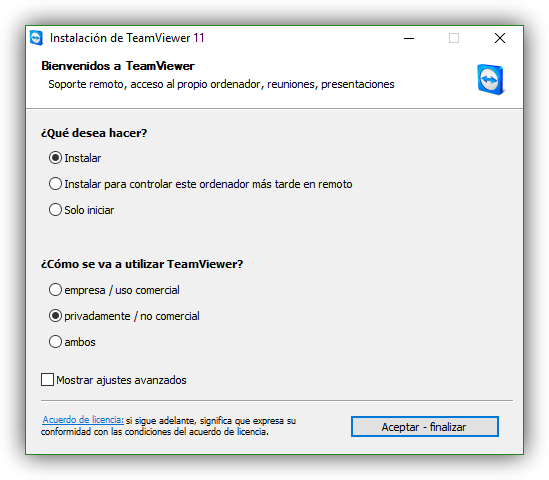
Paso 3: Ni bien el instalador se inicia, en la primera pantalla tendremos que seleccionar el tipo de licencia y ejecución. En el caso de la licencia, si no poseemos una, seleccionamos la opción "Privadamente / No comercial". Con respecto a la forma de ejecución, seleccionamos "Instalar", ya que es la forma más sencilla de usar TeamViewer.

Paso 4: A partir de ese punto, ya podemos iniciar una sesión de escritorio remoto con cualquier otro usuario que tenga TeamViewer instalado en su computadora. Lo único que resta es añadir algunos datos para que establezca la comunicación con los otros usuarios.
Paso 5: Para ello ingresamos el número de ID de la persona que deseamos establecer una sesión de escritorio remoto. Esto lo podemos hacer en el recuadro ubicado debajo de "Controlar un ordenador remoto".
Paso 3: Ni bien el instalador se inicia, en la primera pantalla tendremos que seleccionar el tipo de licencia y ejecución. En el caso de la licencia, si no poseemos una, seleccionamos la opción "Privadamente / No comercial". Con respecto a la forma de ejecución, seleccionamos "Instalar", ya que es la forma más sencilla de usar TeamViewer.
Paso 4: A partir de ese punto, ya podemos iniciar una sesión de escritorio remoto con cualquier otro usuario que tenga TeamViewer instalado en su computadora. Lo único que resta es añadir algunos datos para que establezca la comunicación con los otros usuarios.
Paso 5: Para ello ingresamos el número de ID de la persona que deseamos establecer una sesión de escritorio remoto. Esto lo podemos hacer en el recuadro ubicado debajo de "Controlar un ordenador remoto".

No hay comentarios:
Publicar un comentario